Posts mit dem Label Pläne werden angezeigt. Alle Posts anzeigen

Samstag, 30. Juli 2011

Endlich - Der Beginn des Karten-Tutorial

Hallo,

nach langem warten (und einigen Stress) kann ich endlich damit anfangen hier ein kleines Tutorial für die Karten anzufangen. Ich werde dabei Karten in dieser Art erklären
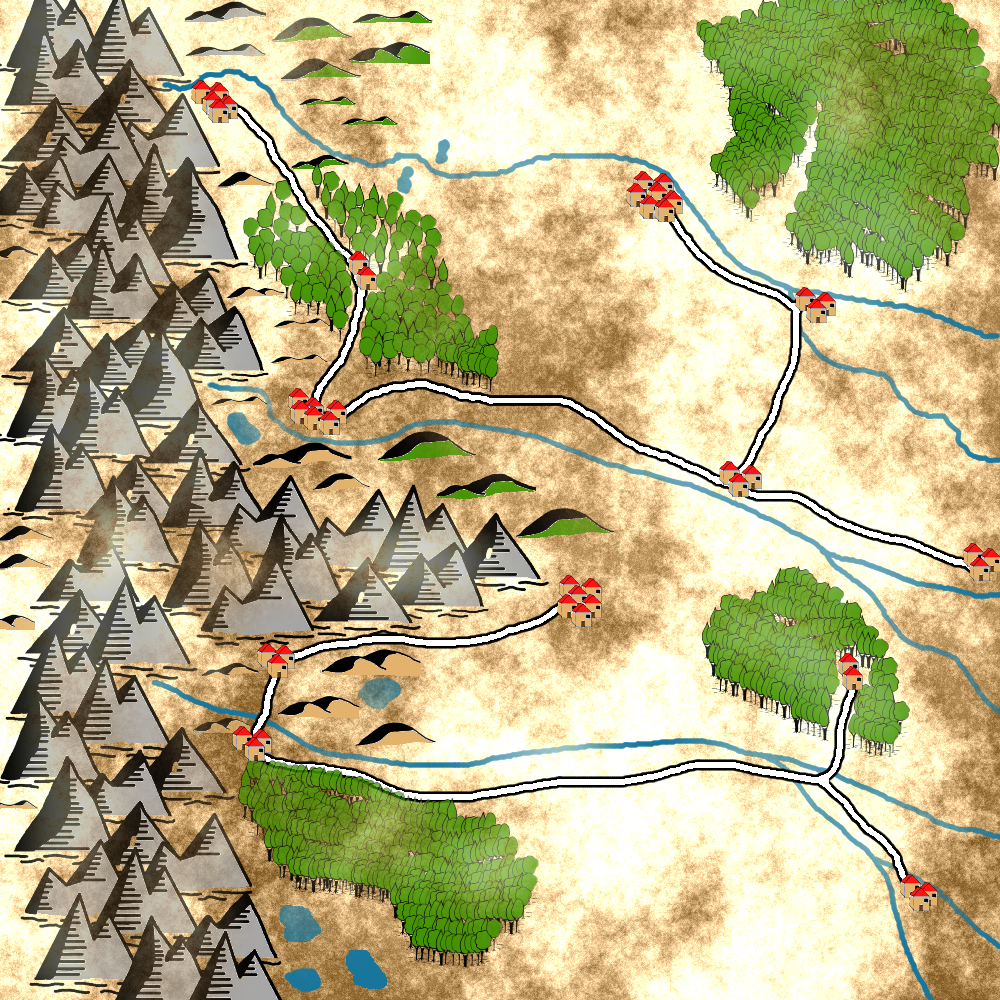
Das Tutorial für die andere Art von Karten die ich hier hin und wieder zeige, folgt später da es ein wenig komplexer ist und meine Zeit es gerade nicht zulässt. Kommt aber später auch noch versprochen.

Heute widmen wir uns dem Vorgeplänkel!

Bevor wir munter damit beginnen  können lustig Karten zu malen, müssen wir leider noch was erledigen. Wir brauchen Symbole für unsere Karten, in diesem Fall: Bäume, Berge, Hügel und Häuser. Ich werde im folgenden erläutern wie man sich animierte Pinselspitzen anfertigt, mit denen man diese nur noch auf seine Karten aufstempeln muss.


Was sind animierte Pinselspitzen?

Animierte Pinselspitzen sind ein Werkzeug in GIMP das es euch ermöglicht viele Symbole auf eure Karten zu bringen. Dafür muss allerdings vorher ein wenig Arbeit investiert werden, denn die Werkzeuge müsst ihr euch selbst erstellen oder aus dem Internet besorgen. Das könnt ihr legal unter http://www.deviantart.com/ machen. Benutzt einfach die Suchbegriffe: „Map Brushes“, dann werdet ihr mindestens ein vernünftiges Set finden.

Für alle die sich ihre eigenen Pinselspitzen anfertigen möchte, werde ich trotzdem erläutern wie sie das machen können.

Das erstellen einer animierten Pinselspitze – Die Berge!

Schritt Eins: Öffnen und einrichten eines Dokuments

Öffnet GIMP und öffnet ein neues Dokument, das Dokument sollte die Größe 300x300 Pixel und eine transparenten Hintergrund haben. Wenn ihr das habt, beginnen wir nun damit unsere ersten Symbole anzufertigen, wir beginnen mit Bergen.

Schritt Zwei: Unser erster Berg!

Zeichnet also einen Berg mit dem Pinsel und in schwarzer Farbe! Der Berg sollte ungefähr ein Drittel bis die Hälfte der Seite einnehmen. Wenn ihr den Umriss eures Berges fertig habt, könnt ihr mit Schwarz einen Schatten in den Berg malen, malt diesen nur auf eine Seite des Berges! Dann ein paar Linien zur Schraffur und schon habt ihr einen recht hübschen Berg, oder?

Wenn euer Berg nun einen Schattenwurf und eine ein wenig Schraffur hat, müsst ihr den Berg am Fuss mit einer Weißen Linie schließen, stellt dazu am besten den Modus eures Pinsels auf Hinter, wenn die Linie fertig ist könnnt ihr den Berg mit weißer Farbe fülle. Benutzt bitte nur weiße Farbe auch wenn der Berg später eine graue, braune oder sonstige Füllung haben soll.

Dann habt ihr dann so etwas!


Schritt Drei: Ein Berg allein ist nicht genug!

Das war gar nicht schwer, oder? Gut dann können wir fortfahren! Wir öffnen eine neue Ebene im Ebenen-Dialog (Entweder in der Leiste unter anklickbare Dialoge) oder durch Strg+L. Diese Ebene soll auch transparent sein. Dort wiederholt ihr das ganze, gebt dem Berg aber eine andere Form und Größe.

Achtet nur darauf das der Fuß des Berges sich ungefähr auf der gleichen Höhe wie beim ersten Berg befindet, das erleichtert euch nachher das platzieren eurer Berge, ungemein.

Wiederholt das ganze bis ihr ca. fünf bis sechs Berge habt, ihr könnt auch mehr machen wenn ihr wollt aber sechs reichen völlig um ein wenig Varianz zu haben.

Schritt Vier: Speichern als Animierte Pinselspitze

Jetzt wählt speichern unter, und speichert euer Ergebnis im Ordner Brushes im GIMP-Verzeichnis (sucht danach, dürfte nicht allzu schwer zu finden sein). Wählt einen Namen für die Datei wie er euch passend erscheint und verwendet die Dateiendung .gih! Dann öffnet sich der folgenden Dialog:


Ihr müsst in diesem Dialog bis auf eine Kleinigkeit nichts ändern. Ihr müsse aber unter Reihen die Anzahl der Ebenen angeben auf denen ihr Berge habt und dahinter das Feld auf random stellen. Das bedeutet das GIMP später wenn ihr eure Pinselspitze benutzt bei jedem Klick aus einer zufällig bestimmten Ebene einen Berg auswählen und zeichnen wird.

So, mit den Bergen seid ihr jetzt fertig!

Das erstellen einer animierten Pinselspitze – Die Hügel, Bäume und Häuser

Im Endeffekt werden auch diese Symbole genauso erstellt wie die Berge und unterliegen den selben Schritten, ich traue euch einfach zu, das ihr Hügel, Bäume und Häuser alleine hin bekommt. Das einzige was ihr beachten müsst, ist das ihr Bäume und Häuser ausfüllen müsst (nicht weiß lassen!).

Hier einfach mal ein Collage meiner Symbole, als Inspiration, so sehen sie gar nicht gut aus, oder?


Ich hoffe soweit war alles verständlich.

Die Pinselspitzen könnt ihr unter der Pinsel-Auswahl laden. Dazu klickt ihr auf den Pinsel und dann die Spitze die ihr verwenden möchtet, im auftauchenden Dialog unten rechts auf das Pinsel-Symbol, woraufhin sich ein neuer Dialog öffnet, dort auf den Blauen Pfeil und schon sollten sich eure Animierten Pinselspitzen zeigen.

Bitte schreibt Feedback in die Kommentare , ob es nützlich war!

Freitag, 8. Juli 2011

Neue "Alte" Papiere (Verbrannt und Blutig)

Hallo,

ich werde demnächst nach und nach meine anderen Sorten von alten Papier hier veröffentlichen. Diese wurden meist für bestimmte Zwecke gemacht und sind sehr speziell, aber wenn ihr sie nutzen könnt, wäre das natürlich gut.

Heute machen zwei meiner ersten Versuche den Anfang, das verbrannte und das blutige Papier (wobei letzteres eher ein Stück Leder ist, von der Struktur). ;)


Mit dem Karten-Tutorial habe ich gerade meine Probleme, da mir gerade die Idee für eine Karte fehlt (sie soll ja was hermachen). Habt ihr eine Karte die im Laufe des Tutorial "aufgehübscht" werden soll, dann packt einen Link, wo ich eine Bilddatei finden kann, in den Anhang und ich benutze was mir gefällt. :) Vorausgesetzt natürlich es ist legal.

Grüße

Cordovan

Mittwoch, 6. Juli 2011

Karten die noch übrig sind!

Hallo,

da ich ja immer noch ein wenig übe um meine Kartentechniken zu verbessern und so zu vereinfachen das ich in einem Tutorial erläutern kann, wie man selber solche anfertigt, habe ich zwei weitere Karten die ich nie verwenden werde.

Vielleicht kann aber jemand anderes was damit anfangen.

Hier noch einmal die gleiche Karte, aber ich habe ein wenig mit dem Pergament gespielt.


Naja, ich hoffe sie gefallen. :)

Grüße

Cordovan

Freitag, 1. Juli 2011

Tobrienkarte Improved!

Hi,

habe die Tobrienkarte noch einmal ein wenig überarbeitet.

Hat als Handout heute Abend gut geklappt.

Grüße

Cordovan

Tobrien: Eine Karte für meine Runde

Hi,

ich habe hier mal eine neue Karte gemacht, die Tobrien darstellt.

Ich habe mal eine neue Technik ausprobiert.


Hoffe sie gefällt.

Grüße

Cordovan

Dienstag, 14. Juni 2011

Gewölbekarten anfertigen für Unbedarfte - Teil Drei!


Teil 3: Die Aussagekraft der Symbole

Symbole auf die Karte bringen

Unsere Karte sieht nun schon relativ gut aus, oder nicht? Doch so irgendwie fehlt ihr die richtiges Aussagekraft, es sind ein paar Räume auf einer Karte, aber was ist in den Räumen? Sind die Räume leer? Nein, natürlich nicht, Räume brauchen Türen, Fallen, Stauen, Säulen und andere Dinge die man zertrümmern oder hinter denen man Deckung suchen kann, ist doch klar. Ich verwende für meine Karten recht einfache Symbole, die ich mit Hilfe von Inkscape erschaffe und dann in meine GIMP-Datei importiere.

Symbole in Inkscape machen

Wir öffnen also wieder Inkscape und fangen mit einer Tür an. Dazu ändern wir die Dokumenteneinstellung auf 50x50 Pixel und machen ziehen einen quadratischen Rahmen auf, ungefähre in der Größe von 40x40 pixel. Ihr solltet schauen das der Rahmen der Tür mindestens 3 Pixel dick ist, das könnt ihr unter links ändern, wenn ihr euer Rechteck mit dem Auswahl-Tool auswählt. Schaut auf den Screenshot um die Einstellungen zu sehen, die ich verwendet habe.


Dann speichert ihr das ganze wieder als Tür.svg und wechselt wieder zu Gimp. Dort erstellt ihr eine neue Ebene die ihr SymboleTüren nennt. Dann klickt ihr auf (Datei > Öffnen) und wählt euer Tür.svg aus, dieses wird in einem neuen Fenster geöffnet. Schaut ob eure Ebene SymboleTüren ausgewählt ist (wenn nicht, dann wählt sie jetzt aus) und kopiert dann eure Tür aus dem neuen Fenster in euer aktuelles Dokument.
Dann könnt ihr die Tür an Ort und Stelle schieben, achtet darauf das nicht der Anker zu sehen ist, denn sonst verankert GIM eure Tür auf der Ebene und ihr könnt sie nicht mehr verchieben, wenn euch das aus versehen passiert, benutzt Strg+Z und ihr könnt eure Tür wieder verschieben. Dann könnt ihr mit Copy And Paste weitere Türen herein kopieren, positioniert erst eine Tür bevor ihr eine neue kopiert, denn die alte Tür lässt sich sonst nicht mehr verschieben, da sie in der Ebene SymboleTüren verankert wird.

Kopiert ein paar Türen, bis euer Bild so aussieht:


Toll, oder?

Im Endeffekt könnt ihr so mit allen weiteren Symbolen fortfahren! Schmückt euren Dungeon mit Türen, Fallen, Tischen, Statuen und anderen was ihr benötigt!

Am Ende bekommt ihr dann so eine Karte:

 So, damit ist dieses kurze Tutorial zum Thema Dungeon-Pläne mit GIMP und Inkscape fertig. Ich hoffe ihr habt alles verstanden und könnt mir bald eure fertigen Dungeons präsentieren.
Grüße

Cordovan

Gewölbekarten anfertigen für Unbedarfte - Teil Zwei!

Hallo,

Fortsetzung von Teil Eins! Ohne Symbole dafür mit optionalen Schritt Spielerkarte und Pergament-Hintergrund anfertigen. Ich verwende für meine Runden nämlich drei Arten von Karten, diese sind:

Die simple Schwarz-Weiß-Karte:


Diese ist nur für mich, zur Orientierung und zum Notizen machen, zudem schiebe ich da meist Monster-Counter hin und her.

Dann die Spieler-Karte diese sieht dann meist so in der Richtung aus:


Diese Spielerkarte wird verwendet wenn die SC eine Karte des Dungeon finden oder danach suchen, sie kommt also nich immer zur Anwendung. Hin und wieder enststelle ich diese Karten noch weiter, so das ganze Räumen fehlen, oder ähnliches.

Schließlich gibt es noch die Karte am Ende des Dungeons, diese gibt es zur Belohnung, von mir wenn man einen Dungeon überlebt hat und wird dann zum entsprechenden Charakter geheftet.

Diese sieht dann so aus:

Dazu kommen dann noch Text wie: "Kampf gegen die Orks!" oder "Epische Schlacht gegen den Hexerkönig!".

Wie mache ich die Karten?
Schön und gut, doch wie bekomme ich die oben gesehenen Effekte auch hin, das werde ich euch in diesem optionalen Schritt erklären. Dazu ist es wichtig das man das System der Ebenen verstanden hat, also das jedes Dokument aus verschiedenen Ebenen besteht, die übereinander liegen und die alle einzeln bearbeitet werden können (und sollten).

Stellt euch das Prinzip einfach vor, wie mehrere Lagen von Pauspapier die ihr übereinander legt, ihr könnt dann ja erkennen, was auf den unteren Ebenen zu sehen ist.  Wenn ihr jetzt jedoch ein normales weißes Blatt dazwischen legt, sehr ihr nicht mehr was sich darunter befindet.

Ähmm... ja, ich hoffe ihr wisst was ich meine.

Wir haben ja im vorherigen Schritt ein Bild mit zwei Ebenen (Raster und Mauern) erstellt. Jetzt kommen weitere Ebenen hinzu, als erstes beginnen wir mit dem Pergament-Hintergrund.

Pergament-Hintergrund erstellen mit GIMP


Wir erstellen eine neue Ebene, diese nenen wir Pergament. Wenn noch etwas ausgewählt sein sollte, machen wir dies rückgängig, indem wir auf aus (Auswahl > Nichts auswählen) klicken. Die neue Ebene füllen wir dann mit einer hellen braunen Farbe nach unserer Wahl, ich habe in meinem Beispiel die Farbe e3b36e gewählt.

Wenn wir mit dem einfärben fertig sind, erstellen wir eine weitere Ebene über dieser Ebene und nennen sie Pergament-Rauschen. Dann wählen wir (Filter > Render > Wolke > Plasma), und wählen eines der bunten Bildchen, das uns besonders gut gefällt (hier 4.0). Unser Ergebnis sieht folgendermaßen aus.


Funky, nicht wahr?

So kann das natürlich nicht bleiben! Deswegen wählen wir jetzt (Farbe > einfärben) und setzen die oberen beiden Regler auf Null, das wird unser schönes buntes Plasma in Graustufen darstellen, mit der Helligkeit könnt ihr spielen wie ihr wollt, ich habe nichts geändert. Bestätigt eure Einstellungen und dann geht folgendermaßen vor.

Im Ebenen-Dialog sollte immer noch die Ebene Pergament-Rauschen ausgewählt sein, bei dieser müsst ihr nun den Modus ändern, das könnt ihr ganz oben machen. Setzt den Modus auf Überlagern.


Jetzt habt ihr einen ganz ordentlichen Pergament-Look, toll oder? Doch dummerweise verdeckt er den Rest des Bildes, das wollen wir natürlich nicht! Deshalb vereinen wir erst einmal unsere beiden Pergament-Ebeben, indem wir im Ebenen-Dialog unsere Ebene Pergament-Rauschen mit einem Rechtsklick anklicken und dann die Option nach unten vereinen auswählen. 

Dann können wir im selben Dialog die Ebene Pergament unter die Ebene Mauern schieben, so das dieses Pergament nun hinter unseren Mauern liegt. Jetzt deaktivieren noch die Ebene Hintergrund, indem wir auf das Augen-Symbol daneben klicken und unser Bild sollte so aussehen.


Mauern verblassen lassen

Ich habe oben auf der Karte noch ein wenig die Mauern verblassen lassen, dazu habe ich die Ebene Mauern dupliziert (Rechtsklick im Ebenen-Dialog) und die eigentliche Ebene Mauern ausgeblendet. Auf der Kopie haben ich dann den Radiergummi benutzt um der Karte ein abgenutzten Look zu verschaffen. Dazu wählte ich die Spitze CircleFuzzy (maximale Größe) und setzte die Deckkraft auf irgendwas um die 50% und die Breite auf 10. Dann wischte ich ein paar mal mit dem Radiergumm über das Bild, so das ich das oben gezeigte Bild hatte.

Wenn ihr das ganze nun als Handout verwenden wollt, solltet ihr die Ebene mit dem Raster mit Hilfe des Auge-Symbols aublenden und euer Dokument als PNG speichern (Speichern unter), in dem Dialog wählt ihr dann aus, das nur die sichtbaren Ebenen gezeigt werden sollen. Fertig ist euer Handout.

Textebene und Texhintergrund

Für Das Handout mit der Schrift habe ich einfach eine Ebene Text eingefügt, diese sollte über allen anderen Ebenen liegen. Und dann den Text eingegeben den ich wollte. Dadurch entsteht eine Extra-Ebene die dann den selben Titel trägt wie der Text den ihr eingefügt habt, ihr solltet die neue Ebene mit der darunter liegenden Ebene Text vereinen, dafür Rechtsklick auf die Ebene und nach unten vereinen wählen.

Nun erstellen wir eine weitere Ebene diese nennen wir Text-Hintergrund, diese Ebene schieben wir sofort unter die Ebene Text. Wir arbeiten danach, aber vorerst auf der Ebene Text weiter, auf dieser Ebene wählen wir oben aus dem Menü die Funktion (Auswahl > Nach Farbe) und klicken auf das schwarze unserer Schrift, dadurch erscheint eine Auswahl die nur um den Text herum blinkt. Nun wählt ihr oben (Auswahl > Vergrößern) und nehmt eine Größe von 2 bis 4 Pixel, ich habe vier gewählt bei einer Schriftgröße von 35 Pixel. 

Nun wechselt ihr auf die Ebene Text-Hintergrund und zieht die weiße Farbe mit der Maus in euer Dokument, dadurch füllt sich die Auswahl mit der weißen Farbe und ihr habt eine schöne Umrandung. Danach vereint ihr die Ebenen Text und Text-Hintergrund und schon könnt ihr alle der oben gezeigten Karten anfertigen, das war ja gar nicht schwer, oder?

So im nächsten Beitrag geht es dann (wirklich) um die Symbole für die Karte, dazu brauchen wir wieder Inkscape und GIMP.

Grüße

Cordovan

Gewölbekarten anfertigen für Unbedarfte!


Hallo,

ich versuche mich mal an einem kleinen Tutorial, wie man möglichst einfach, eine Karte für einen Dungeon machen kann. Dazu benutze ich die beiden Programme Inkscape und GIMP, diese sind beide kostenlos (und legal) im Internet erhältlich.. Da sogar ich das hin bekomme, sollte das auch euch gelingen, wenn ihr bereit seid, die Zeit aufzuwenden. Unser Ziel ist eine Karte, wie die untere:


Das Dokument erstellen

Wir fangen mit GIMP an und öffnen ein neues Dokument mit einer Größe von 800x800 Pixeln, das sollte für viele kleiner Gewölbe reichen. Die Hintergrundfarbe solle weiß sein, ihr könnt aber auch einen transparenten Hintergrund verwenden, ich finde es jedoch einfacher auf einem weißen Hintergrund zu arbeiten.

Dann brauchen wir ein Raster, GIMP hat die Funktion das man sich ein Raster anzeigen lassen kann, das könnte man nachzeichnen, wenn man wollte, aber wer möchte das schon? Deswegen benutzen wir einen kleinen Trick und zwar erstellen wir ein Muster. Dazu wechseln wir nach Inkscape.

Einen Rahmen mit Inkscape erstellen

Dort öffnen wir ein neues Dokument und verändern seine Größe auf 50x50 Pixel (Datei > Dokumenteneinstellungen). Dann zeichnen wir mit Hilfe des Rechteck-werkzeug einen rechteckigen Rahmen. Dann ändern wir dessen Größe in dem wir ihn mit dem Auswahltool auswählen und in der Bildschirmleiste oben, die Größe auf X 0, Y 0, H 50 und B 50 setzt. Achtet darauf, das der Rahmen keine Füllung haben sollte, das könnt ihr unten links einstellen.

Dann solltet ihr das folgenden Bild haben:


Den Rahmen speichern wir als svg ,das ist normalerweise die Standardeinstellung von Inkscape, wenn das nicht so sein sollte. Speichert das ganze als Rahmen.svg an einem Ort wo ihr es schnell wieder finden könnt. Mit Inkscape seid ihr jetzt erst einmal fertig, wechselt von daher wieder zu GIMP.
Ein Rahmen-Muster erstellen

In GIMP öffnen wir unseren so eben erstellten Rahmen (Datei > Öffnen), das geschieht in einem neuen Dokument (und ist auch so gewollt). Dieses Dokument muss man eigentlich nicht mehr weiter bearbeiten, sondern kann es direkt als Rahmen.pat im Ordner patterns, den findet ihr im GIMP-Ordner. Ihr solltet an den Einstellungen nichts ändern müssen, gebt dem Muster einen Namen den ihr wieder erkennt (ich habe hier 50x50 Felder gewählt). Wenn wir das gemacht habe, gehen wir zurück zu unseren ursprünglichen Dokument.

Den Rahmen auf das Dokument bringen

In GIMP wählen wir jetzt unser Füllwerkzeug aus und dort die Option mit Muster füllen und klickt auf das Auswahlfeld für Muster. Im nun auftauchenden Dialog klickt wir unten rechts auf das Eimer Symbol, woraufhin sich der Muster-Dialog öffnet. Dort benutzt ihr die Schaltfläche Muster neu laden (der blaue Pfeil unten in der Mitte). In der Musterauswahl sollte nun unser Rahmen erscheinen, diesen wählen wir aus und füllen damit nun unser Dokument (indem wir darauf klicken).

Das Ergebnis sollte nun so aussehen:


Ein Magnetisches Raster erstellen

So, das war ja bisher gar nicht so schwer, oder? Dann machen wir also weiter in dem wir die nützliche Funktion des magnetischen Rasters benutzen, dazu klicken wir auf Ansicht und aktivieren das magnetische Raster.

Änderungen seht ihr danach keine, aber jetzt wird ein unsichtbares Raster angelegt dessen Linien und Knotenpunkte magnetisch sind, was eurer späteren Zeichnung erlaubt an diesen Punkten einzurasten. Aktiviert jetzt unter (Ansicht > Raster Anzeigen) die Funktion das euch euer Raster angezeigt wird, dann seht ihr das GIMP ein feineres Raster anlegt normalerweise eines mit einer Breite und Länge von 10 Pixeln. Das bringt uns natürlich wenig, deswegen ändern wir es auf die von uns gewünschten 50 Pixel und zwar unter Bild Raster Konfigurieren.


Dort geben wir Breite und Höhe jeweils 50 Pixel ein und können dann sehen, das sich das Raster genau über unser selbst erstelltes Muster legt.

Anmerkung: Später braucht ihr das Raster nicht mehr anzeigen lassen, ich habe das nur erläutert um ein grundsätzliches Verständnis zu vermitteln.

Unser erster Dungeon

Jetzt beginnen wir damit unseren ersten Dungeon auf unser Dokument zu bringen, ich würde vorschlagen, das ihr erst einmal das Muster nachzeichnet das ich hier unten zeige, ihr könnt natürlich aber auch, direkt ein eigenen Dungeon erstellen. Beim zeichnen des Rahmens arbeiten wir mit Ebenen, ich hoffe das jeder mit dem arbeiten von Ebenen vertraut ist.

Wir öffnen den Ebenen-Dialog (Strg+L oder oben im Menü unter (Fenster > Andockbare Dialoge > Ebenen). In diesem Dialog klicken wir auf das Symbol unten links, um eine neue Ebene zu erschaffen, diese wird über der aktuellen angelegt, wir nennen diese Ebene Mauern. Die Einstellungen müssen normalerweise nicht verändert werden, benutzt die Einstellungen, die ihr auf dem Screenshot unten seht.


Das Zeichnen von Mauern

Jetzt können wir damit beginnen unsere Mauern zu zeichnen, diese geben den Rahmen unseres Dungeon vor. Dazu benutzen wir das Stift-Werkzeug und wählen eine Dicke die uns gefällt (ich benutze Circle 05). Wir können natürlich jetzt freihändig Linien auf unser Dokument schmieren, doch wenn ihr nicht äußerst geschickt mit der Maus seid, werden diese eher krumm und schief.
Von daher hier eine einfache Hilfe. Klickt auf einen Punkt an dem ihr beginnen wollt, dann haltet die Umschalt-Taste gedrückt und bewegt eure Maus in die Richtung wo die Linie hinführen soll, ihr seht jetzt wie eine Linie erscheint, die euch vorzeichnet wie eure Linie verlaufen wird. Wenn ihr einen Endpunkt gefunden habt der euch passt, klickt noch einmal und die Linie wird gezeichnet.

Jetzt wisst ihr das wichtigste, versucht einfach mal die unten gezeigte Form zu zeichnen.


Das ganze sollte euch vielleicht ein bis zwei Minuten kosten.

Weiter beim nächsten mal, dann beschäftigen wir uns mit Füllungen und Symbolen, sowie der Nutzung der Ebenen.

Ich hoffe bis hier hin war alles recht verständlich und es interessiert überhaupt jemanden, wie man so ein Dungeon zeichnet. Feedback wäre schön

Grüße

Cordovan

Montag, 13. Juni 2011

Das Ratespiel mit Karten!

Hallo,

für mein nächstes Großprojekt, bastel ich gerade eine Karte. Die Karte gibt es schon und wird von mir nach meinen Vorstellungen angepasst.

Wer errät um was für eine Karte es sich handelt, gewinnt zwar nicht, darf sich aber Rollenspielkarten-Experte nennen.

Als Bonus gibt es noch einen kleinen Dungeon-Plan, den ich bestimmt irgendwann in der Spielwelt oben verwenden werde, ich weiß noch nicht wie, aber es wird bestimmt der Fall sein.


Zudem arbeite ich gerade auch noch an meiner ersten Stadtkarte, aber irgendwie will das nicht so recht gelingen. Mit den bisherigen Ergebnis bin ich nicht besonders zufrieden, aber das wird schon.

Auf jeden Fall ist in den nächsten Tagen (oder Wochen) noch einiges zu tun.

Grüße

Cordovan

Freitag, 10. Juni 2011

Wieder eine neue Karte!

Hallo,

ich habe mich noch einmal eine Stunde hingesetzt um eine weitere Karte für unsere D&D-Runde zu basteln. Ich möchte diese auch anderen zugänglich machen, vielleicht hat ja jemand dafür Verwendung?


Zudem gibt es noch eine neue Dungeon-Karte. Der "Keller der Gefahren" ist ein kleines Gewölbe das von einer Abenteurer-Gilde benutzt wird um die Fähigkeiten von Anwärtern zu prüfen. Wenn ich dazu komme folgt in den nächsten Tagen auch noch eine Beschreibung.

Grüße

Cordovan

Mittwoch, 8. Juni 2011

Spielereien: Der Tempel

Hallo,

noch eine weitere Spielerei von mir, hat den folgenden Dungeon erschaffen. Ich benutze diesen als Einsteiger-Dungeon für mein Savage Worlds Fantasy-Setting. Der Tempel diente einst zur Vereherung eines Totengottes, dessen Glaube jedoch schon vor Jahrhunderten ausgerottet wurde.

Doch die Kammer sind inzwischen wieder bezogen worden und zwar von einem Nekromanten, der hier seinen finsteren Machenschaften nachgeht. Ihm dienen einige Orks die hier zusammen mit ein paar Untoten auf tapfere Helden warten.


Es folgt demnächst noch eine Beschriftung und eine Beschreibung der Räume, für Leute die den Dungeon schon vorher benutzen wollen, füge ich hier noch eine Spielerkarte (ohne Raumausstattung ein).


Wie immer sind Meinungen und Kritik erwünscht.